








Có hai cách cài đặt wifi Ruijie dòng Reyee: bằng ứng dụng Ruijie Reyee App trên điện thoại (datasheet một số mã ghi là Ruijie Cloud APP) hoặc trên máy tính qua giao diện web (eWeb). Bộ phát (AP) Reyee xuất xưởng ở chế độ AP, IP mặc định 10.44.77.254, lần đầu đăng nhập không cần tên người dùng, mật khẩu mặc định là admin; điện thoại cũng có thể bắt Wi-Fi mặc định có tên bắt đầu bằng @Ruijie-S (kèm 4 số cuối địa chỉ MAC) để vào cấu hình. Quên mật khẩu thì giữ nút Reset hơn 5 giây khi máy đang cấp điện để về cài đặt gốc. Bài viết đi lần lượt từ lúc cắm điện, cài bằng app, cài trên máy tính, đổi tên và mật khẩu Wi-Fi, đổi mật khẩu quản trị, reset, cho đến gắn tài khoản cloud để quản lý từ xa. Mọi tên menu, IP và mật khẩu mặc định lấy từ tài liệu cấu hình chính thức của Ruijie (RG-RAP Series ReyeeOS 2.385 và 1.247 Configuration Guide, Ruijie Reyee App 7.x Implementation Cookbook) và datasheet từng mã.
Trước khi cài: cấp nguồn, cắm cáp và các thông số mặc định
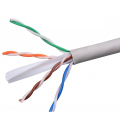
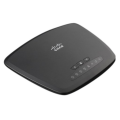
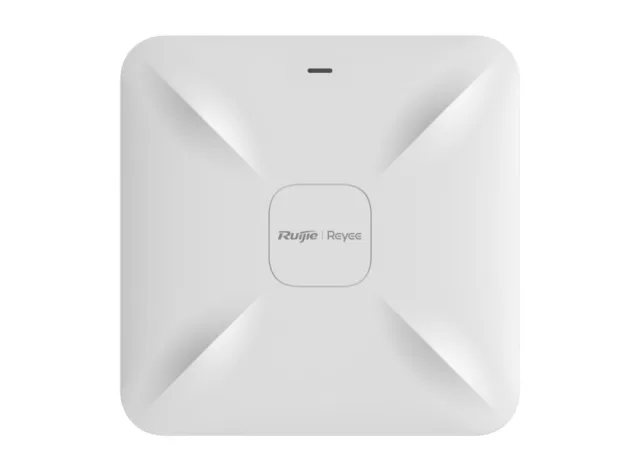
Các bộ phát wifi Ruijie ốp trần dòng Reyee nhận điện theo hai cách: adapter DC 12 V 1,5 A hoặc PoE/PoE+ qua dây mạng; datasheet ghi rõ nếu cắm cả hai thì máy ưu tiên nguồn DC. Ví dụ RG-RAP2200(E) có 2 cổng 10/100/1000BASE-T, còn RG-RAP2200(F) có 2 cổng 10/100BASE-T; cả hai đều có 1 nút Reset và 1 đèn trạng thái. Khi cấp qua PoE, tài liệu cấu hình ReyeeOS 2.385 (mục PoE In Settings) cho biết AP tự thương lượng mức nguồn với switch: chế độ AF tối đa 15,4 W, AT tối đa 30 W, BT tối đa 51 W, và hãng khuyên giữ chế độ tự động. Dây từ switch PoE tới AP là dây mạng thường; cách chọn Cat5e hay Cat6 cho AP Wi-Fi 6 đã có trong bài dây mạng cho Wi-Fi 6, router và máy tính bàn.
Ghi lại sẵn các thông số mặc định sau, vì đây là thứ người cài hay tìm nhất ("ruijie default ip", "ruijie default password"):
| Thông số | Giá trị mặc định | Ghi chú theo tài liệu hãng |
|---|---|---|
| IP đăng nhập một AP | 10.44.77.254 | Mặt nạ 255.255.255.0; datasheet gọi là "Single-device login address" |
| IP đăng nhập toàn mạng | 10.44.77.253 | Datasheet gọi là "Network-wide login address"; không đặt máy tính trùng IP này |
| Tên đăng nhập / mật khẩu | Không cần tên / admin | Hãng khuyên đổi mật khẩu mặc định ngay sau lần đăng nhập đầu |
| Wi-Fi mặc định | @Ruijie-SXXXX | XXXX là 4 số cuối MAC; tài liệu app ghi thêm dạng @Reyee-sXXXX / @Reyee-mXXXX |
| Chế độ làm việc | AP | Đổi được sang Router hoặc Wireless Repeater |
| IP LAN ở chế độ Router | 192.168.120.1 | Theo ReyeeOS 2.385, sau khi chuyển AP sang Router |
| Gateway Reyee dòng EG | 192.168.110.1 / admin | Theo datasheet các mã EG105G-V3, EG209GS, EG210G-P-V3… |
Một điểm hay bị hiểu nhầm: ở chế độ AP, bộ phát chỉ chuyển tiếp lớp 2 và không cấp địa chỉ IP (DHCP); IP cho điện thoại, laptop do thiết bị phía trên (router, gateway) cấp. Vì vậy AP cần được cắm vào mạng đã có router/modem đang ra Internet.
Cách cài đặt wifi Ruijie bằng app trên điện thoại
Theo Ruijie, Ruijie Reyee App là ứng dụng chính thức để triển khai mạng không dây, thêm thiết bị, cấu hình Wi-Fi và theo dõi trạng thái, sơ đồ, cảnh báo; datasheet RG-RAP2200(E) ghi có thể dựng mạng Wi-Fi bằng app "trong 3 phút". Các bước tạo mạng mới theo mục "Provisioning Reyee Devices Quickly" của tài liệu hãng:
- Tạo tài khoản: tải bản mới nhất của Ruijie Reyee App qua kênh chính thức (tài liệu hãng có mã QR để tải), mở app, bấm "Sign up", chọn khu vực (region), nhập email, mật khẩu, tích đồng ý chính sách quyền riêng tư rồi đăng ký; sau đó "Login".
- Cấp điện cho mọi thiết bị (AP, switch, gateway Reyee). Các thiết bị tự kết nối thành mạng tự tổ chức SON (Self-Organizing Network).
- Bấm "Start" trên app để tạo một project (dự án) mới.
- Kết nối Wi-Fi mặc định: mở Settings > WLAN (Cài đặt > Wi-Fi) của điện thoại, chọn Wi-Fi mặc định có tên bắt đầu bằng @Reyee-s / @Reyee-m (tài liệu hãng cũng ghi dạng @Ruijie-s). Quay lại app, các thiết bị trong mạng được phát hiện.
- Đặt thông tin dự án: tên project, mật khẩu quản trị (management password) và kịch bản sử dụng (scenario).
- Cấu hình đường lên Internet: chọn kiểu kết nối WAN.
- Đặt Wi-Fi: tên mạng (SSID), mật khẩu Wi-Fi và mã quốc gia (country code). App hiển thị toàn bộ thiết bị trên sơ đồ mạng khi xong.
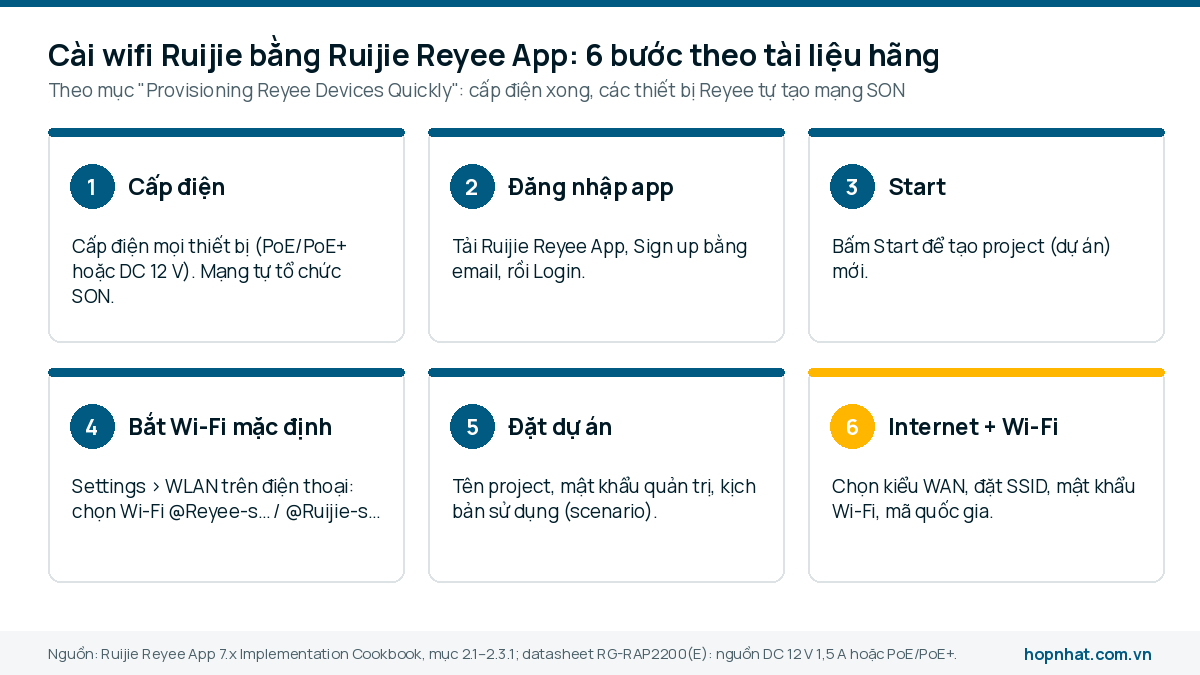
Trình tự tạo mạng Reyee bằng app theo tài liệu hãng: cấp điện, đăng nhập, Start, bắt Wi-Fi mặc định, đặt dự án, rồi đặt WAN và Wi-Fi.
Mật khẩu quản trị đặt trong app phải có ít nhất 8 ký tự, gồm chữ thường, chữ hoa, chữ số và ký tự đặc biệt, không được chứa chữ "admin", dấu cách hay dấu chấm hỏi. Mật khẩu Wi-Fi tối thiểu 8 ký tự. Muốn thêm AP vào dự án đã có, vào Basic > Add Device rồi quét mã QR trên thiết bị hoặc nhập số SN, bấm "OK". Thiết bị không thuộc dòng Reyee thì tạo dự án bằng "Create a Project" > "Scan QR-code" và nhập thông tin thủ công.
Cấu hình wifi Ruijie trên máy tính qua trình duyệt
Cách này chỉ cần trình duyệt, không cần tài khoản. Tài liệu hãng hỗ trợ trình duyệt Google Chrome, Internet Explorer 9–11 và các trình duyệt nhân Chromium, độ phân giải từ 1024×768.
- Nối máy tính với AP: cắm dây mạng từ cổng LAN của AP vào máy tính; hoặc dùng laptop/điện thoại bắt Wi-Fi @Ruijie-SXXXX (khi bắt Wi-Fi thì bỏ qua bước đặt IP).
- Đặt IP tĩnh cho máy tính cùng dải với AP, ví dụ 10.44.77.100, mặt nạ 255.255.255.0. Không đặt 10.44.77.253 vì địa chỉ này máy đã giữ cho mình; máy tính ping được AP là vào được trang quản trị.
- Mở trình duyệt, gõ 10.44.77.254, nhập mật khẩu admin, bấm "Log In". Nếu IP của AP đã đổi (đặt tĩnh hoặc nhận DHCP), dùng IP mới khi máy tính và AP cùng một dải mạng LAN.
- Làm theo trình hướng dẫn chế độ AP (bản ReyeeOS 2.385 cho AP Wi-Fi 6, Wi-Fi 7): đặt mật khẩu quản trị và bấm "Save"; xác nhận số thiết bị trong mạng (thiết bị mới chưa vào mạng thì chọn rồi bấm "Add to My Network" và nhập mật khẩu quản trị của nó); chọn kiểu Internet "DHCP" (mặc định) hoặc "Static IP"; bật hay tắt "Dual-Band Single SSID" (bật thì 2,4 GHz và 5 GHz dùng chung một cấu hình Wi-Fi); chọn "Country/Region" và "Time Zone" đúng nơi lắp; đặt "Project Name"; bấm "Create Network & Connect".
- Kết thúc: hệ thống cho chọn gắn tài khoản Ruijie Cloud để quản lý từ xa, hoặc bấm "Homepage" để vào thẳng giao diện eWeb.
Với giao diện ReyeeOS 1.x (tài liệu 1.247, có ghi chú riêng cho RG-RAP2200(F)), trình hướng dẫn chế độ AP gọn hơn: đặt SSID, mật khẩu Wi-Fi và mật khẩu quản trị, kiểu Internet mặc định là DHCP và hãng khuyên giữ mặc định.
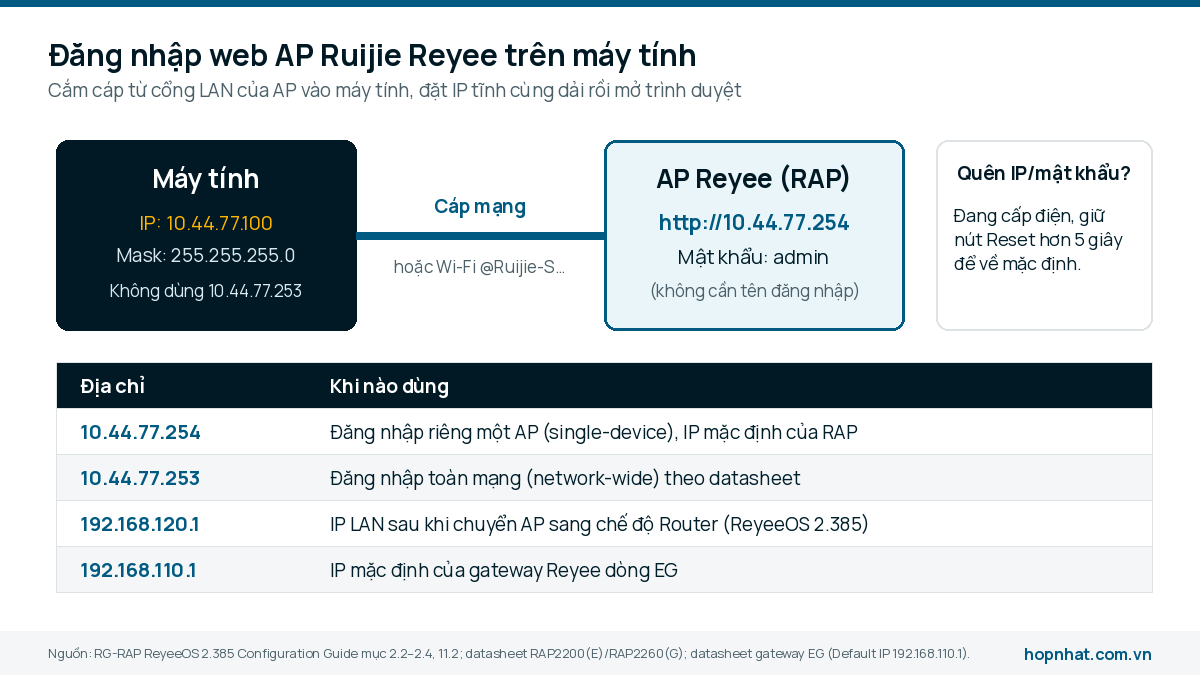
Đặt máy tính cùng dải 10.44.77.x (trừ .253) rồi mở 10.44.77.254; bảng dưới gom các địa chỉ mặc định theo tài liệu cấu hình và datasheet Ruijie.
Ba chế độ làm việc của bộ phát Reyee và giao diện quản lý
| Chế độ | Thiết bị làm gì | Khi nào dùng (theo mô tả của hãng) |
|---|---|---|
| AP (mặc định) | Chuyển tiếp lớp 2, không cấp DHCP; IP máy khách do thiết bị phía trên cấp | Mạng đã có router/gateway |
| Router | Định tuyến NAT, cấp IP cho máy khách; kiểu Internet PPPoE, DHCP hoặc IP tĩnh; IP LAN đổi thành 192.168.120.1 | AP nối thẳng modem, không có router riêng |
| Wireless Repeater | Nối không dây vào router chính để mở rộng vùng phủ, không định tuyến, không DHCP | Chỗ không kéo được dây tới AP |
Đổi chế độ tại One-Device > bấm tên thiết bị > tab "Config" (hoặc Network-Wide > Devices > AP > "Manage"), rồi bấm vào chế độ hiện tại. Cùng chỗ này có công tắc Self-Organizing Network (mặc định bật, hãng khuyên giữ bật): khi bật, đăng nhập một thiết bị là xem và cấu hình được cả mạng ở chế độ Network-Wide, còn One-Device (Local Device) chỉ chỉnh riêng máy đang đăng nhập. Tắt đi thì thiết bị chạy độc lập, phù hợp khi chỉ có một máy hoặc không muốn đồng bộ cấu hình chung.
Cách đổi tên và mật khẩu wifi Ruijie
Đường menu khác nhau theo thế hệ phần mềm. Lưu ý chung của hãng: sau khi lưu, mọi máy đang kết nối bị ngắt và phải nhập mật khẩu mới.
| Việc cần làm | Web, ReyeeOS 2.385 (AP Wi-Fi 6/Wi-Fi 7) | Web, ReyeeOS 1.x (tài liệu 1.247) | Ruijie Reyee App |
|---|---|---|---|
| Đổi tên, mật khẩu Wi-Fi | Network-Wide > Workspace > Wireless > Wi-Fi > Wi-Fi List > "Edit" > "OK" | Network/WLAN > Wi-Fi > Wi-Fi Settings (hoặc Wi-Fi List > "Edit") > "Save" | Basic > Wi-Fi Settings |
| Đổi mật khẩu quản trị | Network-Wide > Workspace > Network-Wide > Password; chạy độc lập: System > Login > Password | Network > Password; chạy độc lập: System > Login > Login Password | Tool Kit > Settings > Device Password > "Save" |
| Reset một thiết bị | One-Device > Config > System > Backup > "Reset" | (WLAN > APs > Manage >) System > Management > "Reset" | — |
| Reset cả mạng | Network-Wide > System > Reset > "All Devices" | Network > Reboot & Reset > Restore | "Restore" |
Ở giao diện ReyeeOS 1.x, mật khẩu Wi-Fi dài 8–16 ký tự, kiểu mã hoá chọn Open (không mật khẩu) hoặc WPA-PSK, WPA/WPA2-PSK, WPA2-PSK. Trong app, mục Wi-Fi Settings còn có các tuỳ chọn ẩn SSID (Hidden), ưu tiên 5 GHz (5G-Prior Access), bật Wi-Fi 6 và gán VLAN ID cho SSID. Với mạng tự tổ chức, đổi mật khẩu quản trị ở chế độ toàn mạng sẽ đổi đồng loạt cho mọi thiết bị trong mạng. (Gợi ý của Hợp Nhất: ghi mật khẩu mới vào sổ bàn giao ngay khi đổi, tránh phải reset cả hệ thống.)
Cách reset wifi Ruijie về mặc định
Reset bằng nút: để AP đang cấp điện, giữ nút Reset trên thân máy hơn 5 giây. Máy khởi động lại về cài đặt gốc, sau đó đăng nhập lại bằng IP 10.44.77.254 và mật khẩu admin. Hãng lưu ý reset sẽ xoá toàn bộ cấu hình, lần đăng nhập sau phải cài lại từ đầu.
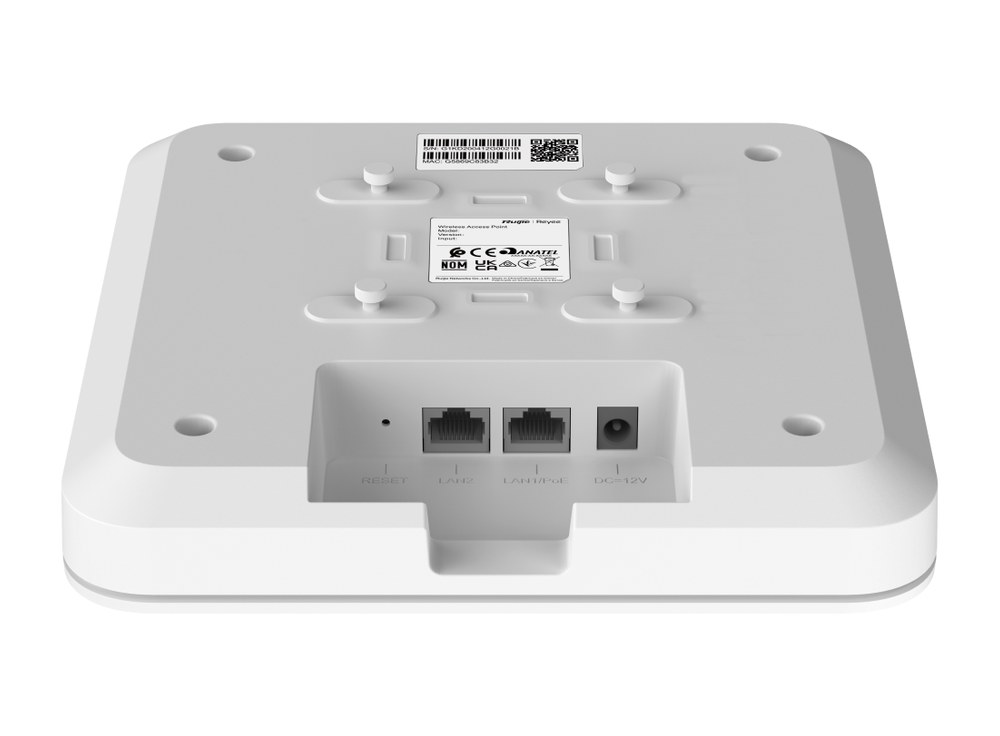
Mặt lưng RG-RAP2200(E): theo datasheet máy có 2 cổng 10/100/1000BASE-T, 1 nút Reset và nhận nguồn DC 12 V hoặc PoE/PoE+.
Reset trên giao diện: dùng khi còn đăng nhập được. Bản ReyeeOS 2.385 có ba lựa chọn: reset thiết bị đang đăng nhập (One-Device > Config > System > Backup > Reset); reset mọi thiết bị trong mạng tự tổ chức (Network-Wide > System > Reset, chọn "All Devices", bấm "Reset All Devices"); hoặc chỉ reset thiết bị chủ (chọn master device). Hai lựa chọn sau có ô "Retain bound account" để giữ hay bỏ liên kết tài khoản cloud. Trong app, chức năng "Restore" khôi phục toàn bộ thiết bị trong dự án về mặc định.
Trước khi reset, hãng khuyên sao lưu cấu hình: Network-Wide > System > Backup & Import (hoặc One-Device > Config > System > Backup > Backup & Import), bấm "Backup" để tải tệp cấu hình về máy; khi cần, chọn tệp và bấm "Import", thiết bị sẽ khởi động lại với cấu hình cũ.
Quên mật khẩu hoặc không vào được trang cấu hình
- Quên mật khẩu trang quản trị: tài liệu hãng hướng dẫn thử nhập mật khẩu Wi-Fi; vẫn sai thì reset về mặc định.
- Quên mật khẩu Wi-Fi của AP mở rộng sóng: khi AP mở rộng vùng phủ cho router chính, mật khẩu Wi-Fi trùng với router chính; xem lại cấu hình router chính, vẫn không được thì reset AP và đặt lại.
- Không mở được 10.44.77.254: kiểm tra dây đã cắm đúng cổng LAN của AP; để máy tính nhận IP tự động, hoặc đặt tay 10.44.77.X (X từ 2 đến 254, mặt nạ 255.255.255.0); dùng lệnh ping kiểm tra thông giữa máy tính và AP; vẫn lỗi thì reset.
- Đã chuyển sang chế độ Router: IP LAN lúc này là 192.168.120.1, để máy tính nhận IP tự động rồi mở địa chỉ đó.
- Tường lửa nội bộ chặn: dịch vụ web của AP dùng cổng TCP 80, 443 và 2062 theo bảng cổng mặc định của hãng.
Gắn Ruijie Cloud để quản lý từ xa và nâng cấp phần mềm
Ruijie mô tả dịch vụ Cloud Service cho phép quản lý từ xa các mạng ở nhiều nơi, gồm thiết bị không dây, switch và gateway, qua Ruijie Cloud hoặc Ruijie Reyee App. Trên web, vào One-Device > Config > System > Cloud Service: nếu thiết bị chưa gắn tài khoản, mở Ruijie Reyee App, ở trang Project bấm biểu tượng quét ở góc trên bên trái và nhập mật khẩu quản trị của thiết bị. Sau khi gắn, thiết bị tự chọn máy chủ cloud theo vị trí địa lý (China, Asia, Europe, America Cloud hoặc Other); hãng lưu ý sửa sai cấu hình Cloud Service có thể làm thiết bị mất kết nối với cloud. Muốn thôi quản lý từ xa, bấm "Unbind" ở cùng trang.
Nâng cấp phần mềm: Network-Wide > Workspace > Network-Wide > Upgrade > Online Upgrade cho thiết bị chủ, hoặc One-Device > Config > System > Upgrade cho từng máy; có thể tải gói lên thủ công (Local Upgrade) và tích "Retain Configuration" để giữ cấu hình. Hãng khuyên sao lưu trước khi nâng cấp vì AP sẽ khởi động lại. Trong app, mục Tool Kit > Tool > Upgrade nâng cấp mọi thiết bị lên bản mới bằng một lần bấm.
Chọn mã AP Reyee để cài theo hướng dẫn này
Tài liệu ReyeeOS 2.385 áp dụng cho các AP Wi-Fi 6 và Wi-Fi 7 như RG-RAP2260(G), RG-RAP62, RG-RAP2260(E), RG-RAP2266, RG-RAP6262(G), RG-RAP72, RG-RAP72Pro. Hai mã Wi-Fi 5 RG-RAP2200(E) và RG-RAP2200(F) không nằm trong danh sách mã của bản 2.385; tài liệu ReyeeOS 1.247 có ghi chú riêng cho RG-RAP2200(F) và các mã RG-RAP khác, đường menu như cột ReyeeOS 1.x ở bảng trên. Hãng cũng ghi chú giao diện thực tế theo phiên bản phần mềm của máy là chuẩn, nên tên menu có thể lệch đôi chút sau mỗi lần nâng cấp. Toàn bộ mã đang bán, kèm thông số theo datasheet, xem tại danh mục wifi Ruijie hoặc mục chung bộ phát wifi; giá từng mã hiển thị trên trang sản phẩm. (Gợi ý của Hợp Nhất: khi mua nhiều AP cho một mặt bằng, nên cài toàn bộ bằng một dự án trên app để cấu hình Wi-Fi đồng bộ cho mọi AP ngay từ đầu.)
Nếu chưa rõ Ruijie Cloud và dòng Reyee là gì, xem bài Ruijie là gì, Ruijie và Reyee khác nhau thế nào. Khi lắp thêm AP, làm tiếp theo hướng dẫn mesh wifi Ruijie; muốn tách riêng wifi khách khỏi mạng nội bộ, xem cấu hình VLAN cho wifi khách trên Ruijie Reyee.
Sản phẩm liên quan đến bài viết
Bài viết liên quan
 Tìm hiểu tổng quan các thông tin về sản phẩm dây cáp quang
 Cáp mạng Commscope Cat5e có còn phù hợp năm 2026? Khi nào dùng Cat5e, khi nào lên Cat6
 16 câu hỏi thường gặp về dây cáp mạng wifi, internet, máy tính
 Cáp mạng cấp nguồn PoE++ cho Wi-Fi 7, camera công suất lớn: 23 AWG, Cat6A F/UTP, bó cáp, nghiệm thu
 Giải pháp mạng cáp đồng cho toà nhà và Data Center: thiết bị đồng bộ, phân bổ Cat6/Cat6A, ứng dụng ELV
 CẢNH BÁO LỪA ĐẢO, GIẢ MẠO CÁC THÔNG TIN CỦA HỢP NHẤT ĐỂ CHUỘC LỢI