









Muốn mesh wifi Ruijie, bạn cần các thiết bị hỗ trợ Reyee Mesh (theo datasheet: hầu hết AP dòng RG-RAP, trừ RG-RAP2200(F) và RG-RAP1200(F)) và ghép AP mới vào mạng bằng một trong ba cách tài liệu cấu hình của Ruijie mô tả: nhấn nút Mesh trên router EG105GW-X hoặc EG105GW(T), tìm và thêm AP trên giao diện web, hoặc cắm cáp cho AP nhận mạng trước rồi chuyển sang không dây. Điều kiện chung: AP mới ở trạng thái xuất xưởng, mạng đang bật Reyee Mesh (mặc định bật) và khi ghép không dây thì đặt AP mới cách thiết bị phía trên không quá 2 m. Sau khi ghép, AP tự nhận cấu hình Wi-Fi của mạng, lắp vào vị trí dự kiến sẽ tự nối không dây (backhaul) với AP lân cận tối ưu qua băng 5 GHz. Phần cuối bài hướng dẫn bật roaming (802.11k/v, 802.11r, Layer 3 Roaming) và chế độ Wireless Repeater, vì đây là các cụm hay đi kèm khi tìm "cách mesh wifi Ruijie".
Reyee Mesh là gì?
Theo trang giải pháp của Ruijie, Reyee Mesh là giao thức Ruijie Networks mở rộng trên nền các giao thức không dây sẵn có. Trên bộ phát wifi (AP) dòng Reyee, tài liệu cấu hình gọi chức năng này là AP Mesh: một AP mới hỗ trợ Mesh, sau khi cấp điện, được ghép với các thiết bị không dây hỗ trợ Mesh đang có trong mạng, rồi tự đồng bộ cấu hình Wi-Fi với các thiết bị đó. Hãng nêu mục đích là giảm cái khó của việc dựng mạng không dây và đi dây. Thiết bị phía trên (uplink) mà AP mới nối vào có thể là một AP khác, router dòng EG hoặc router không dây dòng EGW.
Sau khi ghép, AP mới lấy thông tin đường truyền không dây (wireless backhaul) từ các AP lân cận trong mạng; khi tháo ra lắp ở vị trí dự kiến, nó sẽ nối tới AP lân cận tối ưu. Trên giao diện quản lý, AP đi đường không dây được đánh dấu bằng biểu tượng ở cột "Relay Information", và hãng ghi rõ biểu tượng này nghĩa là backhaul qua sóng 5 GHz. Bấm "View Details" cạnh biểu tượng để xem AP đang nối lên thiết bị nào và cường độ tín hiệu (RSSI).
Mã Ruijie nào mesh được, mã nào roaming được?
Không phải AP Reyee nào cũng có Mesh. Bảng dưới lấy nguyên các dòng "AP Mesh", "802.11k/v roaming", "Fast transition (802.11r)", "Layer 3 roaming", "AI roaming" và "Wireless repeater mode" trong datasheet chính thức của các mã bộ phát wifi Ruijie đang bán (mọi mã trong bảng đều ghi "Layer 2 roaming: Yes").
| Mã | AP Mesh | 802.11k/v | 802.11r | Roaming lớp 3 | AI roaming | Repeater không dây |
|---|---|---|---|---|---|---|
| RG-RAP2200(F), RG-RAP1200(F) | Không | Không | Không | Có | Không | Không |
| RG-RAP1200(P) | Có | Không | Không | Có | Có | Có |
| RG-RAP1201 | Có | Có | Không | Có | Có | Có |
| RG-RAP2200(E) | Có | Có | Có | Có | Có | Có |
| RG-RAP2260, RAP2260(E), RAP2260(G), RAP2260(H), RAP2266, RAP62 | Có | Có | Có | Có | Có | Có |
| RG-RAP72, RAP72Pro, RAP72-Wall | Có | Có | Có | Có | Có | Có |
| Ngoài trời RG-RAP52-OD, RAP6260(G), RAP6262(G), RAP72Pro-OD | Có | Có | Có | Có | Có | Có |
| Router RG-EG105GW-X, RG-EG105GW(T) | Có | Có nút Mesh, 3 đèn mesh; datasheet ghi "Press button, Reyee Mesh networking done" (EG105GW(T)), "One-Click Reyee Mesh" (EG105GW-X) | ||||
Như vậy với cụm tìm kiếm "cách mesh wifi Ruijie RG-RAP2200": bản RG-RAP2200(E) mesh được, còn RG-RAP2200(F) thì không (tài liệu cấu hình ReyeeOS 1.247 cũng ghi chức năng AP Mesh "not supported by RG-RAP2200(F)"). Datasheet RG-RAP2260(G) nêu ngay ở phần nổi bật "Easily install extra AP with Reyee Mesh technology", còn mã ngoài trời RG-RAP6262(G) ghi "Easily add extra outdoor Wi-Fi with Reyee Mesh". Danh sách đầy đủ có tại danh mục wifi Ruijie.
Chuẩn bị trước khi ghép mesh
- AP mới ở trạng thái xuất xưởng. AP đã từng cài phải reset trước (giữ nút Reset hơn 5 giây khi đang cấp điện).
- Mạng hiện có đang bật Reyee Mesh. Bản ReyeeOS 2.385 (AP Wi-Fi 6, Wi-Fi 7): Network-Wide > Workspace > Wireless > AP Mesh. Bản ReyeeOS 1.247: WLAN > APs > Manage > Advanced > Reyee Mesh. Hãng ghi Reyee Mesh bật sẵn theo mặc định.
- Thiết bị chủ đã cấu hình đúng. Hãng cảnh báo nếu thiết bị chủ cấu hình sai, mesh có thể lỗi do máy quét kênh liên tục.
- Đặt AP mới gần: không quá 2 m so với thiết bị phía trên khi ghép bằng nút hoặc tìm kiếm; xa hoặc có vật cản thì có thể không quét thấy.
- Thiết bị chạy phần mềm cũ: nếu trong mạng có máy chạy bản cũ hơn ReyeeOS 2.320, bật "Old Device Compatibility" (máy cũ vào mesh qua mạng Mesh Wi-Fi cố định) hoặc nâng cấp lên 2.320 trở lên.
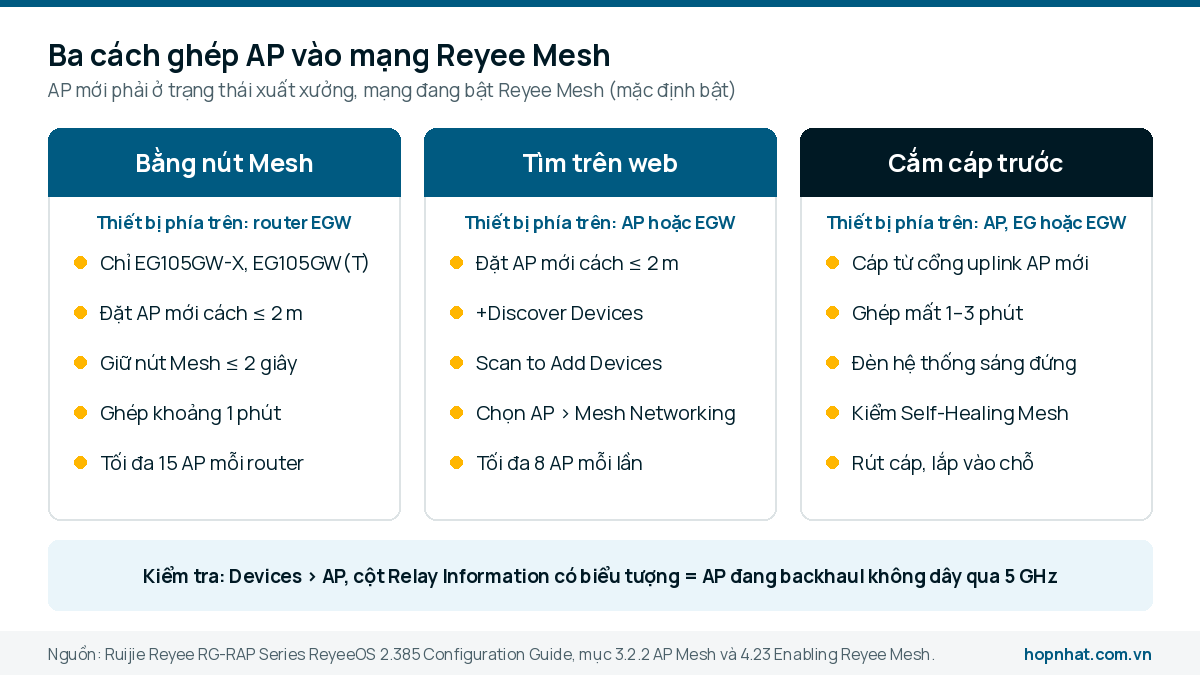
Ba cách đưa AP mới vào mạng Reyee Mesh theo tài liệu RG-RAP ReyeeOS 2.385: điều kiện thiết bị phía trên, giới hạn số AP và thời gian ghép của từng cách.
Cách 1: Mesh bằng nút trên router EG105GW-X, EG105GW(T)
Tài liệu hãng ghi chỉ hai router RG-EG105GW-X và RG-EG105GW(T) hỗ trợ ghép bằng nút, mỗi router ghép được tối đa 15 AP mới.
- Cấp điện cho AP mới và đặt gần router EGW trong mạng.
- Nhấn giữ nút Mesh trên router không quá 2 giây để bắt đầu ghép; quá trình mất khoảng 1 phút.
- Mở trang Physical Topology (bản 1.247 là trang Overview) để chắc AP mới đã nối không dây với router.
- Tắt nguồn AP mới và lắp vào vị trí dự kiến.
- Đăng nhập web một thiết bị trong mạng, chế độ Network-Wide, vào Devices > AP: AP mới phải ở trạng thái online và có biểu tượng ở cột "Relay Information".
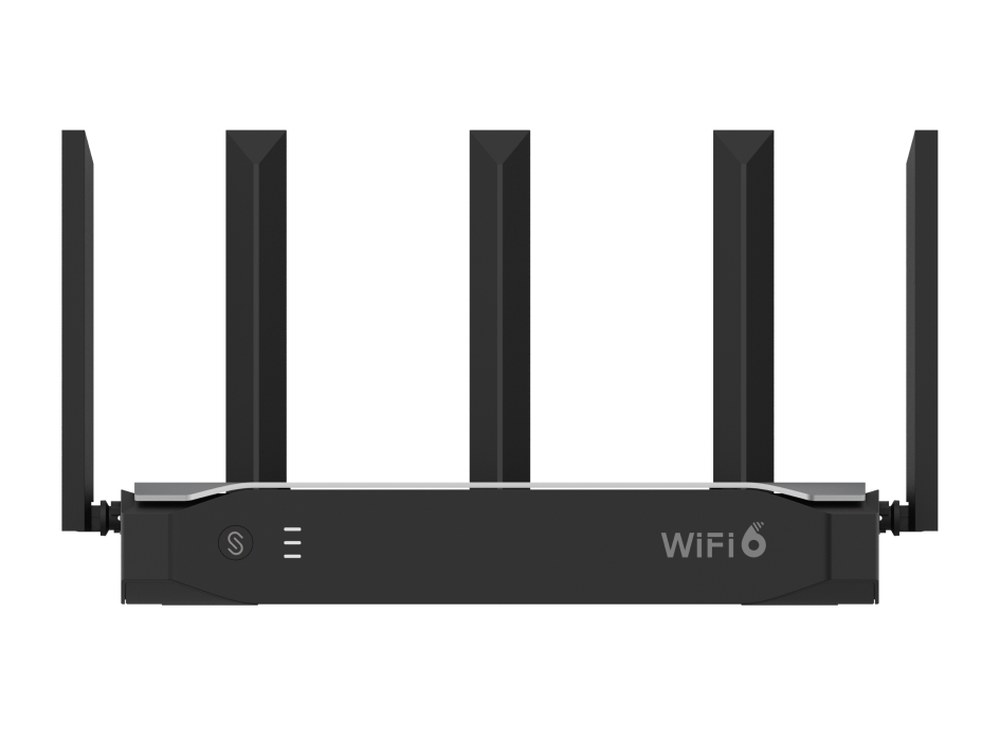
RG-EG105GW-X: datasheet ghi "One-Click Reyee Mesh", 3 đèn mesh và mục AP Mesh "Yes"; IP quản trị mặc định 192.168.110.1, mật khẩu admin.
Cách 2: Cấu hình mesh Ruijie bằng tìm kiếm trên giao diện web
Dùng khi thiết bị phía trên là một AP hoặc router EGW. Hãng lưu ý chỉ quét được AP mới ở trang AP Mesh khi trong mạng đã có AP hỗ trợ AP Mesh.
- Cấp điện cho AP mới, đặt gần AP hoặc router EGW trong mạng (không cắm dây mạng cho AP mới).
- Đăng nhập web một thiết bị trong mạng (AP mặc định 10.44.77.254, mật khẩu admin nếu chưa đổi), chế độ Network-Wide, bấm "+Discover Devices" ở góc trên bên phải trang Physical Topology.
- Ở trang AP Mesh, bấm "Scan to Add Devices" để quét các AP chưa nối cáp.
- Chọn AP cần thêm, bấm "Mesh Networking"; mỗi lần chọn tối đa 8 AP. Chờ hợp mạng xong, bấm "Finish".
- Kiểm tra sơ đồ, tắt nguồn AP mới, lắp vào vị trí, rồi kiểm lại ở Devices > AP như cách 1.
Ở giao diện ReyeeOS 1.247, chế độ Network, bấm "+AP" ở góc trên bên phải trang Overview, chọn AP rồi bấm "Add to My Network"; giới hạn cũng là 8 AP mỗi lần. Bản 2.385 còn có mục "Configure Mesh Wi-Fi" để đổi tên và mật khẩu mạng mesh dùng cho máy chạy từ ReyeeOS 2.320; hãng cảnh báo đổi mục này có thể làm các thiết bị đã ghép mất kết nối và phải reset rồi ghép lại.
Cách 3: Mesh có dây rồi chuyển sang không dây
Thiết bị phía trên có thể là AP, router EG hoặc EGW; tài liệu hãng không đặt điều kiện 2 m cho cách này.
- Cắm dây mạng từ cổng uplink của AP mới vào cổng downlink của AP, router EG hoặc EGW trong mạng. Ghép mất 1–3 phút; khi đèn hệ thống sáng đứng là xong.
- Đăng nhập web, chế độ Network-Wide, vào Devices để chắc AP mới online.
- Kiểm tra chức năng Self-Healing Mesh đang bật (One-Device > Config > Advanced > Self-Healing Mesh). Chức năng này giúp AP chuyển từ đường có dây sang không dây; khi đường dây lỗi, AP tự chuyển sang chế độ Wireless Repeater để giữ dịch vụ. Tài liệu hãng ghi trạng thái mặc định khác nhau ở hai mục, nên cần kiểm trực tiếp trên máy.
- Rút dây, tắt nguồn AP mới, lắp vào vị trí và kiểm ở Devices > AP.
Lưu ý cổng WAN: với AP vào mạng bằng mesh, cổng WAN mặc định bị tắt. Muốn nối thêm thiết bị có dây phía dưới AP mesh để mở rộng mạng, vào Network-Wide > Devices > AP > "Manage", chọn Config > Advanced > Enable WAN, bật "Enable" rồi "Save".
| Tiêu chí | Bằng nút Mesh | Tìm trên web | Cắm cáp trước |
|---|---|---|---|
| Thiết bị phía trên | Router EGW (EG105GW-X, EG105GW(T)) | AP hoặc router EGW | AP, router EG hoặc EGW |
| Khoảng cách khi ghép | ≤ 2 m | ≤ 2 m | Theo chiều dài dây |
| Giới hạn | Tối đa 15 AP mỗi router | Tối đa 8 AP mỗi lần chọn | Hãng không nêu |
| Thời gian | Khoảng 1 phút | Hãng không nêu | 1–3 phút, đèn hệ thống sáng đứng |
| Cần đăng nhập web | Chỉ để kiểm tra | Có | Để kiểm tra và bật Self-Healing Mesh |
Cách cài đặt roaming wifi Ruijie
Roaming là việc điện thoại, laptop chuyển từ AP này sang AP khác khi di chuyển. Mọi AP trong bảng trên đều có roaming lớp 2; các chức năng thêm được bật như sau (đường menu bản ReyeeOS 2.385):
- 802.11k/v: Network-Wide > Workspace > WLAN Optimization > 802.11k/v Roaming Optimization, chọn chế độ rồi bấm "Enable". Theo hãng, máy khách hỗ trợ 802.11k/v sẽ chuyển sang AP có tín hiệu tốt hơn, tốc độ cao hơn khi di chuyển. "Performance-prior" ưu tiên tốc độ thương lượng tối đa nhưng có thể kém ổn định; "Roaming-prior" ưu tiên kết nối ổn định nhưng tốc độ tối đa có thể giảm. Lần đầu bật, hệ thống quét môi trường, AP đổi kênh và máy khách bị ngắt trong khoảng 2 phút; tính năng tối ưu này (WIO) chỉ chạy ở chế độ mạng tự tổ chức.
- 802.11r (fast transition): Network-Wide > Workspace > Wireless > Wi-Fi > Wi-Fi List, chọn Wi-Fi, "Edit", mở cài đặt nâng cao, bật 802.11r, "OK". Chỉ dùng được khi mã hoá là Security hoặc 802.1x (Enterprise); bật xong, kiểu bảo mật chỉ còn WPA2-PSK hoặc WPA2-802.1X. 802.11r và MLO loại trừ nhau: bật MLO (chỉ có khi mạng có AP Wi-Fi 7) sẽ tự tắt 802.11r.
- Layer 3 Roaming: cùng chỗ Wi-Fi List > "Edit" > cài đặt nâng cao, bật Layer 3 Roaming, "OK". Máy khách giữ nguyên địa chỉ IP trong mạng Wi-Fi đó khi chuyển qua các VLAN khác nhau. Ở giao diện ReyeeOS 1.247: Network/WLAN > Wi-Fi > Wi-Fi Settings hoặc Wi-Fi List > "Edit", bấm "Expand", bật Layer 3 Roaming, "Save".
- Roaming Sensitivity (giao diện 1.247: WLAN > Radio Frequency): mức càng cao, vùng phủ mỗi AP càng nhỏ, AP chủ động ngắt máy ở xa để máy chọn lại AP gần nhất. Hãng khuyên giữ mặc định.
- Trên app: Advanced > Roaming Optimization > "Start", chọn kịch bản, chọn loại nhóm và đưa AP vào nhóm, kéo thanh RSSI theo nhu cầu. Mục Tool kit > AR Roaming Test cho đi thử quanh mặt bằng và xuất báo cáo số lần chuyển AP, số gói mất khi chuyển, cường độ tín hiệu, độ trễ.
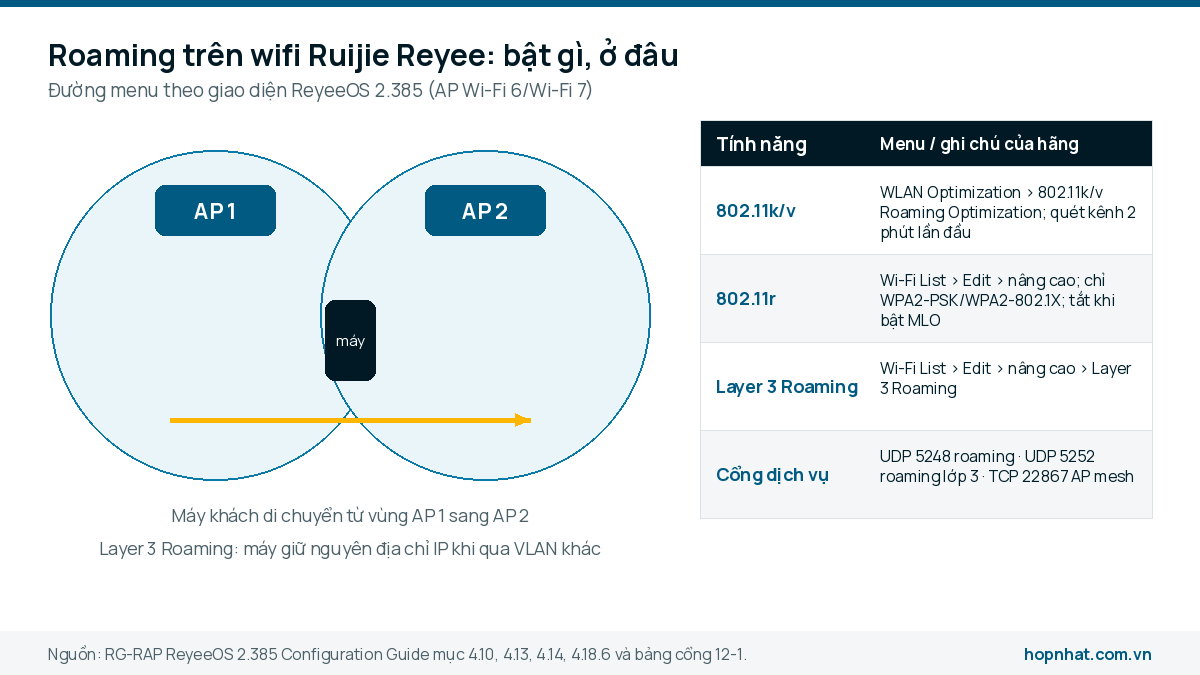
Ba chức năng roaming bật trên giao diện ReyeeOS 2.385 và các cổng dịch vụ roaming, mesh trong bảng cổng mặc định của hãng.
Nếu giữa các AP có tường lửa hoặc ACL, bảng cổng mặc định của Ruijie ghi: UDP 5248 cho dịch vụ roaming, UDP 5252 cho roaming lớp 3, TCP 22867 cho dịch vụ AP mesh, và TCP 1883, 8883, 9883, 43561, 43562 cho dịch vụ mạng tự tổ chức Reyee SON.
Cấu hình repeater Ruijie khác mesh thế nào?
Chế độ Wireless Repeater biến AP thành bộ mở rộng sóng cho một router chính: AP nối không dây vào router, không định tuyến, không cấp DHCP (IP do router chính cấp), mở rộng vùng phủ và có thêm cổng LAN. Khác với AP Mesh vốn ghép vào mạng Reyee và nhận cấu hình chung, repeater chọn một sóng Wi-Fi của router phía trên và nhập mật khẩu của router đó. Các bước theo ReyeeOS 2.385:
- Rút dây mạng khỏi cổng WAN của AP để tránh vòng lặp; chuẩn bị tên và mật khẩu Wi-Fi của router phía trên.
- Vào One-Device, bấm tên thiết bị, chọn Config > Network > Work Mode, bấm "Wireless Repeater" rồi "Select". Danh sách sóng 5 GHz hiện mặc định (đổi sang 2.4G được ở ô thả xuống); hãng khuyên chọn sóng 5 GHz mạnh.
- Chọn sóng của router phía trên, nhập mật khẩu Wi-Fi của nó.
- Đặt Wi-Fi cho AP: "Same as Primary Router Wi-Fi" (dùng chung tên, máy khách thường chỉ thấy một mạng) hoặc "New Wi-Fi" (tên và mật khẩu riêng).
- Lưu; AP ngắt khỏi mạng cũ và nối mạng mới. Lắp AP ở chỗ nhận tín hiệu router chính trên 2 vạch để tránh mất sóng.
Ngay ở trình hướng dẫn repeater, Ruijie ghi chế độ không dây chịu ảnh hưởng của nhiều yếu tố nên khuyên dùng kết nối có dây khi có thể. Datasheet RG-RAP2200(F) và RG-RAP1200(F) ghi "Wireless repeater mode: No". (Gợi ý của Hợp Nhất: chỗ nào kéo được dây mạng tới AP thì đi dây, chỉ dùng mesh hoặc repeater cho chỗ khó đi dây; khi mua thêm AP để mesh, chọn mã có dòng "AP Mesh: Yes" trong bảng trên, ví dụ các mã trong mục bộ phát wifi; giá xem trên từng trang sản phẩm.)
Mỗi AP trước khi ghép mesh cần được cài đặt theo hướng dẫn cài đặt wifi Ruijie bằng app và trên máy tính; bảng chọn mã AP theo chỗ lắp và số người dùng có ở bài bộ phát wifi Ruijie ốp trần, gắn tường hay ngoài trời.
Sản phẩm liên quan đến bài viết
Bài viết liên quan
 Mở hộp - Bộ chuyển đổi quang điện G-NET HHD210G-20A/B
 REVIEW sản phẩm tủ mạng treo tường đang có tại kho Unirack
 Mở hộp - Bộ chuyển đổi quang điện HHD-110G-20A/B
 Dây cáp mạng là gì? Dây mạng máy tính là dây nào, khác gì dây nhảy mạng?
 Thông báo nghỉ du lịch hè 2022
 So sánh dây cáp mạng Commscope UTP và FTP chống nhiễu: khác nhau gì, khi nào dùng loại nào?