

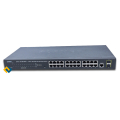









Cấu hình cân bằng tải 2 WAN trên gateway Ruijie Reyee dòng EG gồm năm việc, đều làm trên giao diện web (Eweb) của thiết bị: đăng nhập 192.168.110.1 bằng mật khẩu mặc định "admin" → đặt kiểu Internet là PPPoE với tài khoản nhà mạng → vào "Network" > "WAN", chọn "Dual-Line" và cấu hình cổng WAN thứ hai → vào "Load Settings" chọn chế độ "Load Balancing" hoặc "Active/Secondary", chính sách và trọng số → bật "Line Detection" để gateway tự bỏ đường truyền bị rớt. Theo tài liệu cấu hình của Ruijie, nếu đặt trọng số WAN là 3 và WAN1 là 2 thì 60% lưu lượng đi qua WAN, 40% đi qua WAN1. Các bước, tên menu và giá trị mặc định dưới đây lấy từ Web-based Configuration Guide dòng RG-EG (ReyeeOS 2.263) và Sách hướng dẫn cấu hình RG-EG tiếng Việt V1.4 của Ruijie; tên menu tiếng Anh giữ nguyên để bạn dò đúng trên giao diện.
Gateway Ruijie nào cân bằng tải được, tối đa mấy đường WAN?
Mọi gateway dòng EG đang bán tại Hợp Nhất đều có mục "Load balancing" và "WAN failover" trong datasheet, khác nhau ở số cổng có thể làm WAN. Mỗi máy có một cổng WAN cố định, một số cổng chuyển đổi LAN/WAN; tài liệu cấu hình ghi rõ số đường (line) hỗ trợ thay đổi theo sản phẩm. Bảng dưới tổng hợp phần liên quan tới bài này từ datasheet từng mã:
| Mã gateway | Tổng cổng | WAN cố định + cổng LAN/WAN | Số WAN tối đa | Hiệu suất gộp băng thông đa WAN (số đo phòng lab) | PPPoE server: tài khoản / đồng thời |
|---|---|---|---|---|---|
| RG-EG105G-V3 | 5 RJ45 Gigabit | 1 + 1 | 2 | — | 50 / 35 |
| RG-EG105G-P-V3 | 5 RJ45 Gigabit (4 PoE) | 1 + 1 | 2 | — | 50 / 35 |
| RG-EG105GW(T) | 5 RJ45 Gigabit | 1 + 3 | 4 | ≥ 80% | 50 / 15 |
| RG-EG105GW-X | 5 RJ45 Gigabit | 1 + 3 | 4 | ≥ 80% | 100 / 35 |
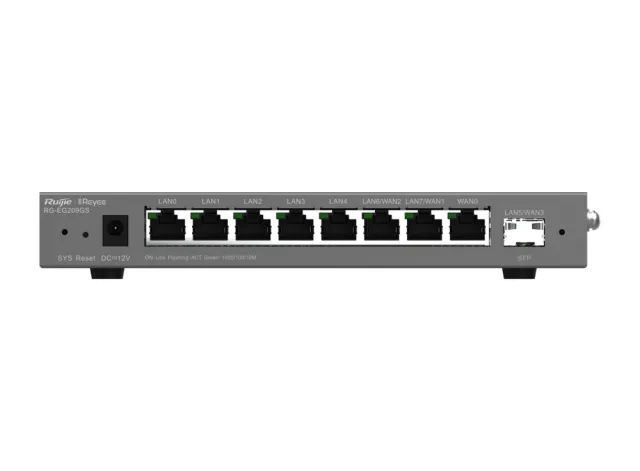
| RG-EG209GS | 8 RJ45 Gigabit + 1 SFP | 1 + 3 | 4 | ≥ 80% | 100 / 65 |
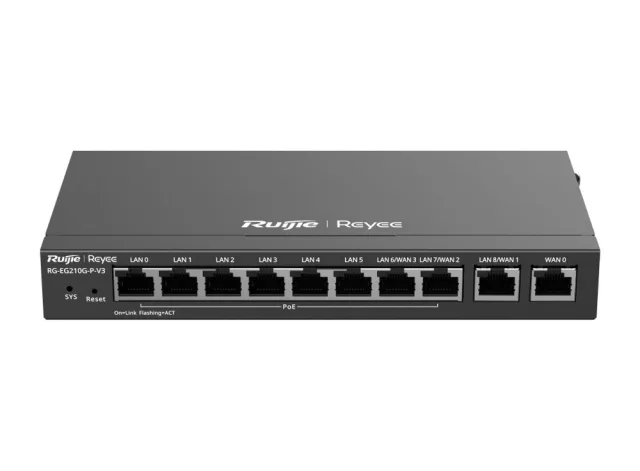
| RG-EG210G-P-V3 | 10 RJ45 Gigabit (8 PoE) | 1 + 3 | 4 | ≥ 80% | 100 / 65 |
| RG-EG305GH-P-E | 5 RJ45 Gigabit (4 PoE) | 1 + 3 | 4 | ≥ 80% | 300 / 128 |
| RG-EG310GH-E / RG-EG310GH-P-E | 10 RJ45 Gigabit | 1 + 3 | 4 | ≥ 80% | 300 / 128 |
| RG-EG406XS / RG-EG406XS-P | 5 RJ45 2,5G + 1 SFP+ 10G | 1 + 4 | 5 | ≥ 80% | 400 / 200 |
| RG-EG710XS | 8 RJ45 (4 Gigabit, 4 cổng 2,5G) + 2 SFP+ 10G | 1 + 8 | 9 | ≥ 80% | 700 / 500 |
Ô "—" là chỗ datasheet không công bố. Dòng router bảo mật NBR6000 (NBR6120-E, NBR6205-E, NBR6210-E, NBR6215-E) cũng có "WAN Load Balancing" và "Active/Standby Switchover of Ports" theo datasheet, nhưng giao diện và tài liệu cấu hình khác dòng EG nên các bước trong bài chỉ áp dụng cho EG. Danh sách đầy đủ các mã đang có, kèm giá, nằm ở mục thiết bị Ruijie Wi-Fi và gateway Reyee.
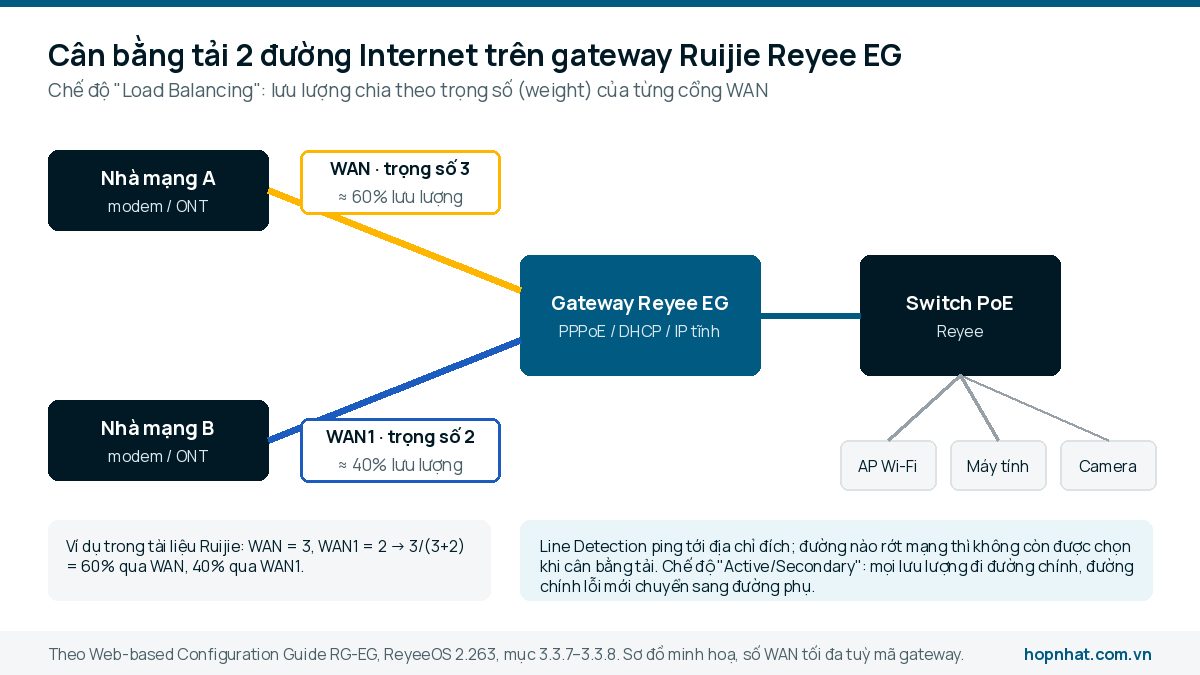
Hai đường Internet vào cổng WAN và WAN1; với trọng số 3 : 2, tài liệu Ruijie tính 60% lưu lượng qua WAN, 40% qua WAN1. Phía sau gateway là switch PoE cấp mạng cho AP, máy tính, camera.
Chuẩn bị trước khi cấu hình
- Hai đường lên Internet: Sách hướng dẫn cấu hình RG-EG yêu cầu "chuẩn bị hai cáp đường lên để truy cập Internet trước khi cấu hình". Mỗi sợi nối từ thiết bị nhà mạng (modem quang/ONT) vào một cổng WAN của gateway.
- Thông tin từng đường: tài liệu Ruijie khuyên liên hệ nhà mạng để biết kiểu kết nối là PPPoE, DHCP hay IP tĩnh. PPPoE cần tên người dùng, mật khẩu và có thể cả tên dịch vụ (service name); IP tĩnh cần địa chỉ IP, mặt nạ mạng con, gateway và DNS.
- Máy tính để cấu hình: trình duyệt Google Chrome hoặc trình duyệt nhân Chromium, độ phân giải từ 1024 × 768 theo khuyến nghị của tài liệu.
- Modem nhà mạng: muốn gateway Ruijie tự quay PPPoE thì modem quang thường phải chuyển sang chế độ bridge; việc này làm trên modem hoặc nhờ tổng đài nhà mạng (gợi ý của Hợp Nhất — tài liệu Ruijie không đề cập phần modem).
Đăng nhập Eweb của gateway Ruijie
- Cắm dây mạng từ máy tính vào một cổng LAN của gateway. Đặt máy tính nhận IP tự động, hoặc đặt IP tĩnh cùng lớp với gateway — tài liệu lấy ví dụ 192.168.110.200, mặt nạ 255.255.255.0.
- Mở trình duyệt, nhập 192.168.110.1. Với thiết bị Reyee EG, Sách hướng dẫn tiếng Việt cho biết có thể dùng 192.168.110.1 hoặc 10.44.77.254.
- Lần đầu không cần tên người dùng; mật khẩu mặc định là admin. Ruijie khuyên đổi mật khẩu ngay sau khi đăng nhập và đổi định kỳ.
- Quên IP hoặc mật khẩu: khi máy đang có điện, giữ nút Reset trên mặt máy hơn 5 giây để khôi phục cài đặt gốc, rồi đăng nhập lại bằng IP và mật khẩu mặc định. Thao tác này xoá toàn bộ cấu hình.
Gateway EG mặc định chạy chế độ router (router mode): định tuyến, NAT, VPN, quản lý hành vi và cấp địa chỉ cho thiết bị phía dưới. Chế độ AC chỉ chuyển mạch lớp 2, không định tuyến và không cấp DHCP, nên muốn cân bằng tải phải giữ router mode.
Cấu hình PPPoE cho cổng WAN
Lần đầu đăng nhập, gateway mở trình hướng dẫn cấu hình (Configuration Wizard). Các bước theo tài liệu Ruijie:
- Bấm "Start Setup" (Bắt đầu cài đặt).
- Ở mục "Internet" chọn "PPPoE", nhập username (tên người dùng), password (mật khẩu) do nhà mạng cấp; service name (tên dịch vụ) là tuỳ chọn.
- Chọn "Country/Region" (quốc gia/khu vực) và "Time Zone" (múi giờ) đúng thực tế, đặt "Network Name" (tên mạng) và "Management Password" (mật khẩu quản trị).
- Bấm "Create Network & Connect": gateway gửi cấu hình và kiểm tra kết nối Internet. Sau đó có thể gắn thiết bị vào tài khoản Ruijie Cloud để quản lý từ xa.
Không nhớ tài khoản PPPoE? Ngoài cách hỏi nhà mạng, khi thay router cũ bằng gateway Ruijie, bấm "Obtain Account from Old Device" (Nhận tài khoản từ thiết bị cũ): bật cả hai máy, nối cổng WAN của router cũ vào một cổng LAN của gateway mới, bấm "Obtain" rồi "Save". Datasheet các mã EG ghi tính năng này là "Automatically learning the PPPoE username and password of other routers".
Sau lần đầu, mọi chỉnh sửa WAN làm tại One-Device > Gateway > Config > Network > WAN. Bấm "Advanced Settings" (cài đặt nâng cao) để đổi MTU (mặc định 1500 byte, có nút "MTU Detection" dò tự động), MAC Address (khi nhà mạng chỉ cho MAC đã đăng ký), bật "802.1Q Tag" với VLAN ID khi nhà mạng yêu cầu gói tin mang VLAN (mặc định tắt), hoặc bật/tắt "NAT Mode".
Đừng nhầm PPPoE client (gateway quay số lên nhà mạng) với PPPoE Server — gateway làm máy chủ để người dùng trong LAN quay số, thường dùng cho nhà trọ, ký túc xá. Chức năng này nằm ở Advanced > PPPoE Server, gồm "Global Settings", "Account Settings" và gói giới hạn băng thông; số tài khoản và số người dùng đồng thời của từng mã ghi ở cột cuối bảng trên.
Bật 2 WAN (Dual-Line) và cấu hình cổng WAN thứ hai
Tài liệu Ruijie mô tả: gateway cho phép "multi-line access" để nhiều đường cùng chạy; sau khi chuyển sang đa đường, ngoài thông số mạng của từng cổng WAN, bạn còn phải chọn chế độ cân bằng tải. Trong giao diện minh hoạ của Web-based Configuration Guide, trang WAN có các lựa chọn "Single Line", "Dual-Line", "Three Lines", "Four Lines"; tài liệu kiểm thử (PoC Guide) của Ruijie cũng ghi bước đầu là mở trang cấu hình "Dual-Line" trên Eweb.
- Vào One-Device > Gateway > Config > Network > WAN, chọn "Dual-Line".
- Với từng cổng (WAN, WAN1), chọn kiểu "Internet" là PPPoE, DHCP hoặc Static IP và nhập thông tin của đường đó.
- Bấm "Save". Khi kiểu kết nối không phải DHCP hay PPPoE, nên điền DNS để gateway phân giải tên miền đúng.
Ví dụ với gateway Ruijie RG-EG105G-V3, datasheet ghi 1 cổng WAN cố định và 1 cổng LAN/WAN, nên tối đa 2 đường. RG-EG209GS và RG-EG210G-P-V3 có 3 cổng LAN/WAN nên lên được 4 đường; riêng EG209GS có cổng SFP 1GE chuyển được LAN/WAN để nhận đường cáp quang.
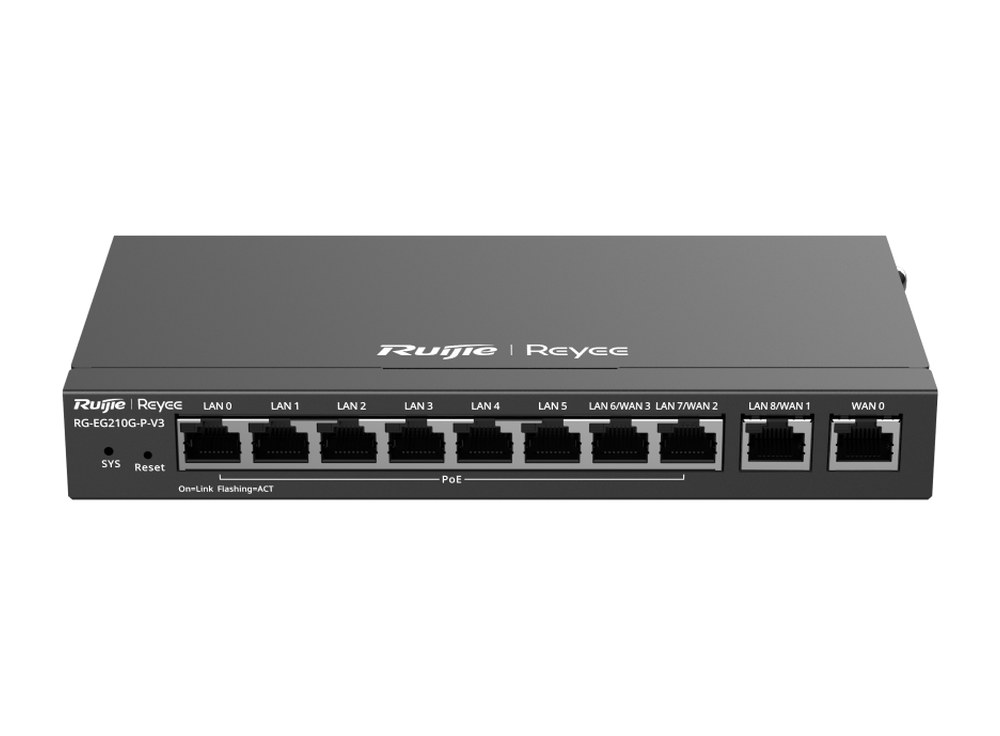
RG-EG210G-P-V3: theo datasheet có 10 cổng RJ45 Gigabit gồm 1 WAN cố định, 3 cổng LAN/WAN và 6 LAN cố định; 8 cổng cấp PoE/PoE+, tổng 110 W.
Chọn chế độ cân bằng tải, chính sách và trọng số
Vào One-Device > Gateway > Config > Network > WAN > Load Settings. Tài liệu Ruijie giải thích: khi có nhiều đường, một phần lưu lượng đi theo đường chọn từ thư viện địa chỉ, phần còn lại chia theo chế độ cân bằng tải. Cân bằng tải IPv4 bật sẵn, IPv6 phải bật tay.
- Chọn "Load Mode" (chế độ tải).
- Chọn "Load Balancing Policy" (chính sách cân bằng tải).
- Với các chính sách theo kết nối hoặc theo IP: đặt trọng số cho từng cổng WAN — trọng số càng cao, càng nhiều lưu lượng. Với "Smart Load Balancing": nhập băng thông tải lên và tải xuống của từng cổng WAN.
- Bấm "Save". Nếu cần IPv6: bật "Enable" ở phần IPv6, chọn chế độ, chính sách và trọng số (khoảng hợp lệ 1–100000).
| Lựa chọn trên giao diện | Cách chia lưu lượng (theo tài liệu Ruijie) | Cần nhập |
|---|---|---|
| Load Mode: "Load Balancing" | Chia qua nhiều đường theo trọng số từng cổng WAN; ví dụ WAN = 3, WAN1 = 2 → 60% / 40% | Trọng số từng WAN |
| Load Mode: "Active/Secondary" | Toàn bộ lưu lượng đi đường chính; đường chính lỗi mới chuyển sang đường phụ | Đường chính/phụ; trọng số nếu có nhiều đường chính hoặc phụ |
| Policy: "Based on Connections" | Gói cùng IP nguồn, IP đích, cổng nguồn, cổng đích và giao thức đi chung một đường | Trọng số |
| Policy: "Based on Src IP Address" | Lưu lượng của cùng một người dùng (cùng IP nguồn) đi chung một đường, giảm lỗi truy cập | Trọng số |
| Policy: "Based on Src and Dest IP Address" | Cùng IP nguồn và IP đích thì đi chung một đường | Trọng số |
| Policy: "Smart Load Balancing" (chỉ IPv4) | Chia theo băng thông đường, tải thực tế, nhận diện ứng dụng và dự đoán lưu lượng | Băng thông lên/xuống từng WAN |
Một ghi nhận trong tài liệu kiểm thử của Ruijie: khi chọn chính sách theo IP nguồn mà cả mạng chỉ có một dải IP, có thể chỉ thấy lưu lượng chạy trên một cổng WAN. Bài blog của Reyee về cân bằng tải còn gợi ý mô hình ba đường: hai đường chạy Smart Load Balancing, một đường làm dự phòng.
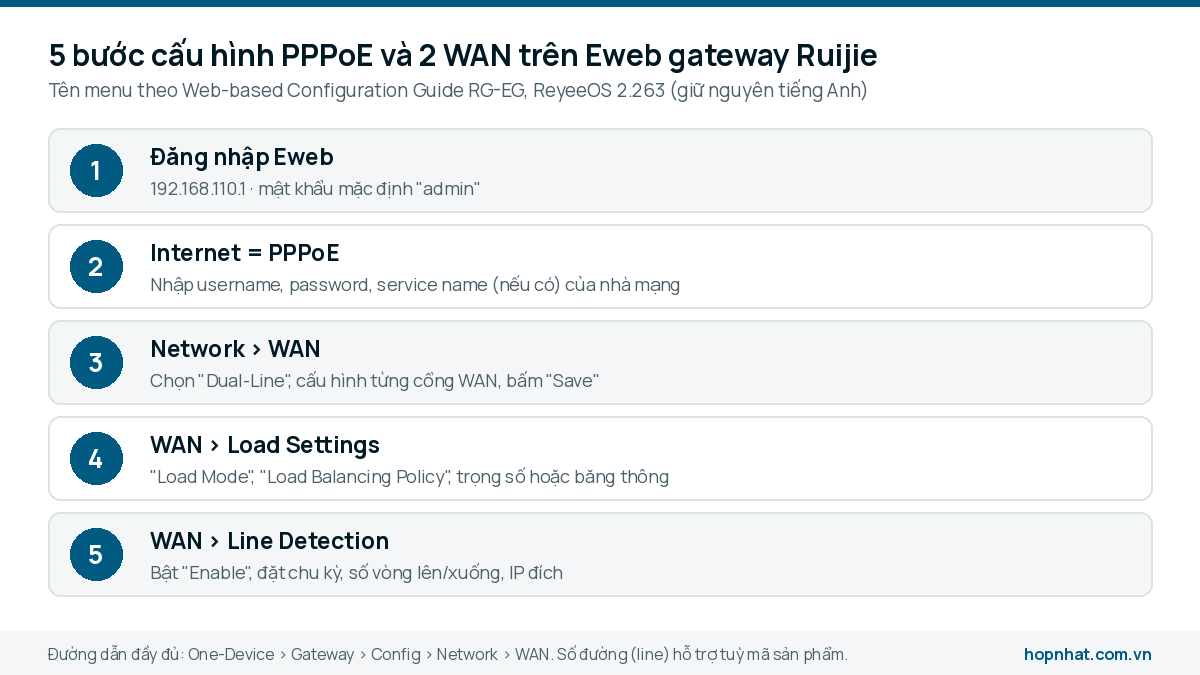
Tóm tắt thứ tự thao tác; tên menu giữ nguyên như trên giao diện ReyeeOS 2.263 để dễ tìm.
Phát hiện đường truyền (Line Detection) để tự chuyển khi rớt mạng
Khi đã có nhiều cổng WAN, tính năng phát hiện đường truyền kiểm tra từng đường có ra được Internet không. Đường bị đánh dấu mất mạng sẽ không còn được chọn trong cân bằng tải, định tuyến theo chính sách (PBR) và định tuyến theo nhà mạng. Đường dẫn: One-Device > Gateway > Config > Network > WAN > Line Detection.
- Ở trang "IPv4 WAN Link Detection", bật "Enable".
- Chọn cổng WAN cần theo dõi, bấm "Edit".
- Đặt "Detection Interval" (chu kỳ kiểm tra), "Rounds for Going Online" (số lần ping thành công liên tiếp để coi là có mạng), "Rounds for Going Offline" (số lần ping thất bại liên tiếp để coi là mất mạng) và "Detected Dest IP" — tối đa 3 địa chỉ đích, gateway chọn ngẫu nhiên một địa chỉ mỗi lần ping. Tài liệu ghi địa chỉ đích mặc định là 114.114.114.114 hoặc www.google.com (riêng hai mã đời cũ RG-EG105G-V2 và RG-EG210G có thêm 8.8.8.8).
- Bấm "OK". IPv6 có trang "IPv6 WAN Link Detection" riêng, cách làm tương tự.
Muốn đường thứ hai chỉ dùng dự phòng, kết hợp "Active/Secondary" với Line Detection như sơ đồ ở đầu bài. Datasheet các mã EG ghi rõ "WAN failover: Yes".
Một đường ra Internet, một đường vào mạng nội bộ: dùng Private Line và PBR
Tài liệu Ruijie cảnh báo: khi gateway nối cả Internet và một mạng nội bộ riêng (ví dụ kênh thuê riêng về trụ sở) qua các đường khác nhau mà không đặt định tuyến, lưu lượng sẽ bị chia đều, dữ liệu nội bộ có thể đi ra Internet và ngược lại. Cách xử lý theo tài liệu:
- Trong "Advanced Settings" của cổng WAN đó, bật "Private Line" để đánh dấu là đường riêng, không dùng ra Internet.
- Tạo chính sách định tuyến tại One-Device > Gateway > Config > Advanced > Routing > PBR, bấm "Add": lưu lượng đến mạng nội bộ (tài liệu lấy ví dụ 10.1.1.0/24) đi qua cổng đường riêng, lưu lượng ra Internet đi cổng còn lại.
- Thứ tự ưu tiên khi cùng tồn tại: PBR cao nhất, rồi định tuyến tĩnh, cuối cùng là định tuyến theo địa chỉ của chế độ cân bằng tải.
Nếu cần chia băng thông công bằng giữa người dùng sau khi gộp hai đường, bật "Smart Flow Control" tại Behavior > Flow Control: tài liệu mô tả nhập băng thông từng cổng WAN và WAN1, gateway tự điều chỉnh băng thông mỗi người theo số người dùng.
Kiểm tra kết quả và xử lý lỗi PPPoE thường gặp
Tài liệu kiểm thử của Ruijie kiểm tra cấu hình hai WAN bằng cách ping 8.8.8.8 từ công cụ mạng trên Eweb, rồi xem lưu lượng thực tế trên trang tổng quan: lưu lượng phải chạy qua cả hai cổng WAN. Khi PPPoE không lên mạng, mục xử lý sự cố (12.3) của tài liệu cấu hình liệt kê bốn điểm cần kiểm tra:
| Điểm kiểm tra | Cách làm theo tài liệu Ruijie |
|---|---|
| Tài khoản và mật khẩu PPPoE | Kiểm tra lại với nhà mạng, hoặc dùng "Obtain Account from Old Device" nếu đang thay router cũ |
| Trùng địa chỉ IP | Kiểm tra IP nhà mạng cấp có trùng với IP đang dùng trên router không (datasheet EG có tính năng "Avoiding IP address conflicts on WAN interfaces") |
| MTU | MTU mặc định 1500; chỉnh theo yêu cầu của nhà mạng hoặc dùng "MTU Detection" |
| VLAN tag | Kiểm tra nhà mạng có yêu cầu gắn VLAN cho PPPoE không; bật "802.1Q Tag" trong "Advanced Settings" (mặc định tắt) |
Không vào được trang quản trị: kiểm tra dây đã cắm vào cổng LAN và đèn cổng sáng, đặt máy tính nhận IP tự động hoặc IP 192.168.110.X (X từ 2 đến 254), thử lệnh ping tới gateway; vẫn không được thì khôi phục cài đặt gốc bằng nút Reset.
Ở mô hình văn phòng, gateway thường đi cùng switch PoE cấp nguồn cho AP và camera; các mã tham khảo có ở danh mục switch Ruijie. Văn phòng đông người hơn, cần 4 WAN và 8 cổng PoE trên cùng một máy, có thể xem gateway Ruijie RG-EG310GH-P-E (350 người dùng đồng thời khuyến nghị theo datasheet). Cần tư vấn chọn mã theo số đường Internet và số người dùng, gửi yêu cầu cho Hợp Nhất để nhận báo giá qua email.
Để chọn gateway đủ số WAN và số người dùng trước khi cấu hình, xem gateway Ruijie chịu tải bao nhiêu người dùng; sau khi Internet đã chạy ổn, có thể chia VLAN cho văn phòng, camera và wifi khách.
Sản phẩm liên quan đến bài viết
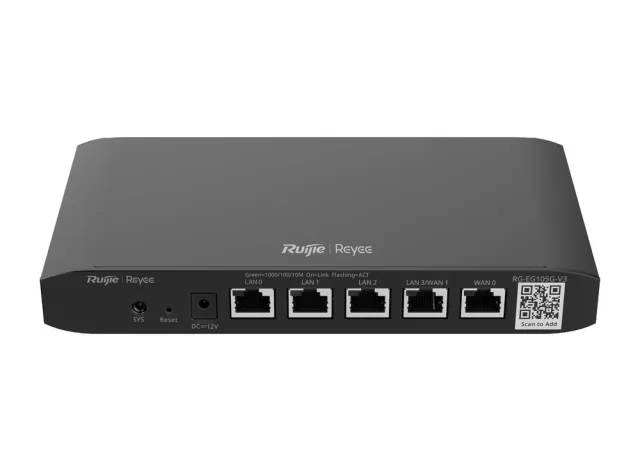
Bài viết liên quan
 Cấu hình VLAN trên switch và gateway Ruijie Reyee: tách wifi khách, camera, văn phòng
 Tại sao hộp phối quang ODF khay trượt lại ít được sử dụng tại Việt Nam?
 15 Câu hỏi - Giải đáp thắc mắc về Wireless Access Point Ruckus
 Dây cáp mạng Panduit chống cháy: CM, CMR, CMP, LSZH khác nhau thế nào, chọn loại nào?
 Top 5 thương hiệu cáp mạng đồng cho dự án: Commscope, Panduit, Legrand, Belden, LS khác nhau thế nào?